您现在的位置是:网站首页> 编程资料编程资料
手把手教你实现一个JavaScript时间轴组件_javascript技巧_
 2023-05-24
373人已围观
2023-05-24
373人已围观
简介 手把手教你实现一个JavaScript时间轴组件_javascript技巧_
这是开头
本文给大家带来一个时间轴的组件开发教程,话不多说,先看动图:

主要功能就是可以拖动时间轴来定位当前时间,可以通过鼠标滚轮来修改当前时间分辨率,也支持显示时间段功能,动图未体现,可看下面的本次demo效果示例:

如果对canvas不太熟悉的话可以先看一下教程:https://www.runoob.com/tags/ref-canvas.html
接下来进入开发时间。
开发时间
前端框架依旧使用的是vue,这个组件交互是通过canvas实现的,模板非常简单:
绑定了四个事件,后续再细说。
准备工作
首先要做的是设置一下画布的宽高及获取画图上下文:
{ methods: { init () { // 获取外层宽高 let { width, height } = this.$refs.timeLineContainer.getBoundingClientRect() this.width = width this.height = height // 设置画布宽高为外层元素宽高 this.$refs.canvas.width = width this.$refs.canvas.height = height // 获取画图上下文 this.ctx = this.$refs.canvas.getContext('2d') } } }中间的白色竖线
中间的白色竖线代表的就是当前的时间,但是就线而言它只是一条线,所以先把它画了:
{ // 这个函数是整个绘制方法,所有的绘制方法都在此调用 draw () { this.drawMiddleLine() }, // 画中间的白色竖线 drawMiddleLine () { let lineWidth = 2 // 线的x坐标是时间轴的中点,y坐标即时间轴的高度 let x = this.width / 2 this.drawLine(x, 0, x, this.height, lineWidth, '#fff') }, // 画线段方法 drawLine (x1, y1, x2, y2, lineWidth = 1, color = '#fff') { // 开始一段新路径 this.ctx.beginPath() // 设置线段颜色 this.ctx.strokeStyle = '#fff' // 设置线段宽度 this.ctx.lineWidth = lineWidth // 将路径起点移到x1,y1 this.ctx.moveTo(x1, y1) // 将路径移动到x2,y2 this.ctx.lineTo(x2, y2) // 把路径画出来 this.ctx.stroke() } }这样白色竖线就有了:

时间刻度
时间刻度是本组件的核心,支持调整时间分辨率(就是整个时间轴所表示的时间范围,也即每两刻度之间的一格代表的时间大小),暂定包含0.5, 1, 2, 6, 12, 24这五种,单位是小时,先定义几个变量:
// 一小时的毫秒数 const ONE_HOUR_STAMP = 60 * 60 * 1000 // 时间分辨率 const ZOOM = [0.5, 1, 2, 6, 12, 24] export default { data () { return { // 当前所在时间分辨率的类型索引 currentZoomIndex: 5, // 当前时间 currentTime: 0, // 时间轴左侧起点所代表的时间,默认为当天的0点减12小时,即昨天中午12点 startTimestamp: new Date(moment().format('YYYY-MM-DD 00:00:00')).getTime() - 12 * ONE_HOUR_STAMP, } } }时间分辨率放在ZOOM的数组里,先以24分辨率来开发,24代表的是整个时间轴表示的时间范围为24小时。但是具体用一格表示多久呢,可以1个小时1格,也可以半个小时一格,随便你,这里就用一格表示半个小时,其他分辨率也是如此,为了方便也把它们装到一个数组里:
// 时间分辨率对应的每格小时数 const ZOOM_HOUR_GRID = [1 / 60, 1 / 60, 2 / 60, 1 / 6, 0.25, 0.5]
0.5就代表1小格代表0.5个小时,既然每格代表的小时数知道了,那么时间轴一共需要画多少格也就确定了:
// 一共可以绘制的格数,时间轴的时间范围小时数除以每格代表的小时数,24/0.5=48 let gridNum = ZOOM[this.currentZoomIndex] / ZOOM_HOUR_GRID[this.currentZoomIndex]
因为时间计算都是通过毫秒进行计算,所以先算一下一格代表多少毫秒:
// 一格多少毫秒,将每格代表的小时数转成毫秒数就可以了 let msPerGrid = ZOOM_HOUR_GRID[this.currentZoomIndex] * ONE_HOUR_STAMP
接下来是关键,因为要画图,最终还是要知道像素大小,那么每格是多少像素呢:
// 每格宽度,时间轴的宽度除以总格数 let pxPerGrid = this.width / gridNum
接下来事情似乎就简单了,循环一下画出刻度就好了:
for (let i = 0; i < gridNum; i++) { // 横坐标就是当前索引乘每格宽度 let x = i * pxPerGrid // 当前刻度的时间,时间轴起始时间加上当前格子数乘每格代表的毫秒数 let graduationTime = this.startTimestamp + i * msPerGrid // 刻度高度为时间轴高度的20% let h = this.height * 0.2 // 刻度线颜色 this.ctx.fillStyle = 'rgba(151,158,167,1)' // 显示时间 this.ctx.fillText( this.graduationTitle(graduationTime), x - 13,// 向左平移一半 h + 15// 加上行高 ) this.drawLine(x, 0, x, h, 1, 'rgba(151,158,167,1)') } graduationTitle方法是用来格式时间的,在0点时显示日期而不是时间:
graduationTitle (datetime) { let time = moment(datetime) // 0点则显示当天日期 if ( time.hours() === 0 && time.minutes() === 0 && time.milliseconds() === 0 ) { return time.format('MM-DD') } else {// 否则显示小时和分钟 return time.format('HH:mm') } }看下效果:

似乎很完美,但是这样的真的可以了吗?不妨把起始时间加上个15分钟看一下:
startTimestamp: new Date(moment().format('YYYY-MM-DD 00:00:00')).getTime() - 12 * ONE_HOUR_STAMP + 15 * 60 * 1000// 加15分钟 起始时间加上15分钟,则为12:15分,看下效果:

可以看到,虽然每格代表的还是半个小时,但是我们的要求应该是逢整点和半点才显示刻度的,所以起始点应该是处在12:00和12:30分两根刻度的中间才对,所以画刻度的位置就需要加上一个偏移量,这里的偏移量很明显就是12:30-12:15=15分钟,如果起始点是12:40,那么偏移量就是13:00-12:40=20分钟,那么怎么算呢?我们不妨把时间拖回到0点,从0开始也许更容易看出来:
比如间距为10,起始点为5,那么与0的偏移量当然是5,可以通过5-0也可以通过5%10来算出来,那如果起始点是14,与前一个点的偏移量是14-10=4,但问题是你不知道前一个点是多少,所以减不了,只能14%10=4来算。但是我们实际需要的是与后一个点的偏移量,很简单,间距减去它就可以了。
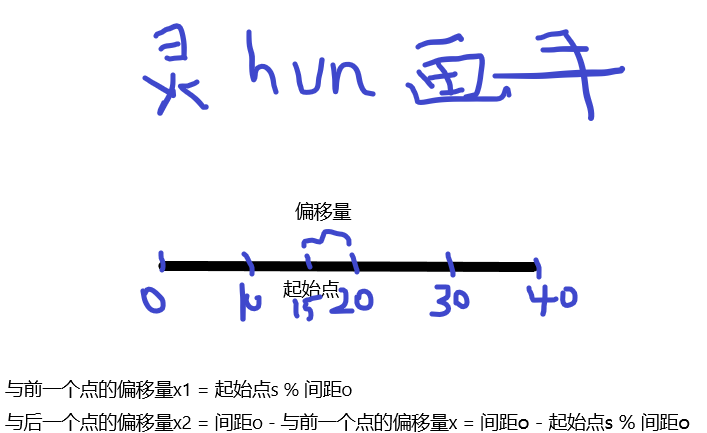
其实很多差距的计算都可以通过取余来算,所以:
// 时间偏移量,初始时间除每格时间取余数, let msOffset = msPerGrid - (this.startTimestamp % msPerGrid) // 距离偏移量,时间偏移量和每格时间比例乘每格像素 let pxOffset = (msOffset / msPerGrid) * pxPerGrid for (let i = 0; i < gridNum; i++) { let x = pxOffset + i * pxPerGrid let graduationTime = this.startTimestamp + msOffset + i * msPerGrid //... }效果如下:

但是这样每个刻度都显示时间没必要也有点丑,所以可以循环的时候加个判断条件来选择性的绘制,因为每种分辨率也有不同的判断条件,所以也用一个数组来表示:
// 时间分辨率对应的时间显示判断条件 const ZOOM_DATE_SHOW_RULE = [ () => {// 全都显示 return true }, date => {// 每五分钟显示 return date.getMinutes() % 5 === 0 }, date => {// 显示10、20、30...分钟数 return date.getMinutes() % 10 === 0 }, date => {// 显示整点和半点小时 return date.getMinutes() === 0 || date.getMinutes() === 30 }, date => {// 显示整点小时 return date.getMinutes() === 0 }, date => {// 显示2、4、6...整点小时 return date.getHours() % 2 === 0 && date.getMinutes() === 0 } ] for (let i = 0; i < gridNum; i++) { let x = pxOffset + i * pxPerGrid let graduationTime = this.startTimestamp + msOffset + i * msPerGrid let h = 0 let date = new Date(graduationTime) // 0点显示日期 if (date.getHours() === 0 && date.getMinutes() === 0) { h = this.height * 0.3 this.ctx.fillStyle = 'rgba(151,158,167,1)' this.ctx.fillText( this.graduationTitle(graduationTime), x - 13, h + 15 ) } else if (ZOOM_DATE_SHOW_RULE[this.currentZoomIndex](date)) {// 其他根据判断条件来显示 h = this.height * 0.2 this.ctx.fillStyle = 'rgba(151,158,167,1)' this.ctx.fillText( this.graduationTitle(graduationTime), x - 13, h + 15 ) } else {// 其他不显示时间 h = this.height * 0.15 } this.drawLine(x, 0, x, h, 1, 'rgba(151,158,167,1)') }效果如下:

鼠标移动时显示所在时间
鼠标在时间轴上滑动时需要实时显示鼠标所在位置的时间,效果如下:

实现方式就是获取到鼠标相对画布的位置,然后换算成距起始点的时间:
{ // 最开始就绑定的鼠标移动事件 onMousemove (e) { // 计算出相对画布的位置 let { left } = this.$refs.canvas.getBoundingClientRect() let x = e.clientX - left // 计算出时间轴上每毫秒多少像素 const PX_PER_MS = this.width / (ZOOM[this.currentZoomIndex] * ONE_HOUR_STAMP) // px/ms // 计算所在位置的时间 let time = this.startTimestamp + x / PX_PER_MS // 清除画布 this.clearCanvas(this.width, this.height) // 绘制 this.draw() // 绘制实时的竖线及时间 this.drawLine(x, 0, x, this.height * 0.3, 'rgb(194, 202, 215)', 1) this.ctx.fillStyle = 'rgb(194, 202, 215)' this.ctx.fillText( moment(time).format('YYYY-MM-DD HH:mm:ss'), x - 20, this.height * 0.3 + 20 ) } }拖动时间轴
万众瞩目的焦点来了,时间轴时间轴,当然得需要能拖动,不然那叫时间段,从效果上看好像是鼠标拖着时间轴在滑动,但是实际上并没有,跟动画类似,就是不断的刷新重绘,因为人眼的暂存效应,看起来就像在滑动一样,而时间轴渲染的依据就是起始时间点,所以本质上就是计算鼠标拖动过程中的起始时间点是多少,先看一下鼠标按下的事件处理函数:
onMousedown (e) { let { left } = this.$refs.canvas.getBoundingClientRect() // 也是计算鼠标相当于时间轴左侧的距离 this.mousedownX = e.clientX - left // 设置一下标志位 this.mousedown = true // 缓存一下鼠标按下时的起始时间点 this.mousedownCacheStartTimestamp = this.startTimestamp }鼠标开始移动就又到了鼠标移动事件处理的那个函数:
onMousemove (e) { let { left } = this.$refs.canvas.getBoundingClientRect() let x = e.clientX - left const PX_PER_MS = this.width / (ZOOM[this.currentZoomIndex] * ONE_HOUR_STAMP) // px/ms if (this.mousedown) { // 计算鼠标当前相当于鼠标按下那个点的距离 let diffX = x - this.mousedownX // 用鼠标按下时的起始时间点减去拖动过程中的偏移量,往左拖是负值,减减得正,时间就是在增加,往右拖时间就是在减少 this.startTimestamp = this.mousedownCacheStartTimestamp - Math.round(dif
相关内容
- el-table 选中行与复选框相互联动的实现步骤_vue.js_
- Typescript tipe freshness 更严格对象字面量检查_javascript技巧_
- vue使用css-rcurlyexpected等less报错问题_vue.js_
- .eslintrc配置目录及配置项的使用方式_vue.js_
- 微信小程序分包操作实战指南_javascript技巧_
- Vue中$nextTick实现源码解析_vue.js_
- Vue父子组件通信全面详细介绍_vue.js_
- 关于.prettierrc代码格式化配置方式_vue.js_
- Vue中如何设置全局的cookie对象_vue.js_
- 深入理解函数执行上下文 this_JavaScript_
点击排行
本栏推荐