您现在的位置是:网站首页> 编程资料编程资料
win10蓝屏错误代码0xc0000428解决办法_windows10_Windows系列_操作系统_
 2023-02-22
694人已围观
2023-02-22
694人已围观
简介 win10蓝屏错误代码0xc0000428解决办法_windows10_Windows系列_操作系统_
win10系统蓝屏错误提示0xc0000428无法验证此文件的数字签名解决方法!!!下面小编就给大家详细的介绍“此文件的数字签名无法验证”导致蓝屏的图文教程吧!

在提供“此文件的数字签名无法验证”错误修复之前,小编先解释什么是“数字签名”以及这个错误的罪魁祸首可能是什么。
正如“信息安全杂志”在线版中所解释的那样,“数字签名”是用于验证消息,软件或数字文档真实性和完整性的数学技术。
换句话说,如果软件,文档,消息,金融交易是数字签名的,其用户或接收者确信该软件,文档等是安全的并由该特定组织或个人拥有。
因此,数字签名有助于防止伪造,篡改和摆脱责任。考虑到这一点,“该文件的数字签名无法验证”的含义和罪魁祸首是明确的 - 已经安装在您的操作系统上的文件或软件不是由Microsoft进行数字签名,这就是为什么它无法在Windows 10操作系统上运行。
如果您最近安装了第三方软件,例如无法向Microsoft支付数字签名,或者最近已经发布并正在等待数字签名,则可能会发生这种现象。
无论如何,“这个文件的数字签名无法验证”错误,防止您启动到您的操作系统。
特别提醒
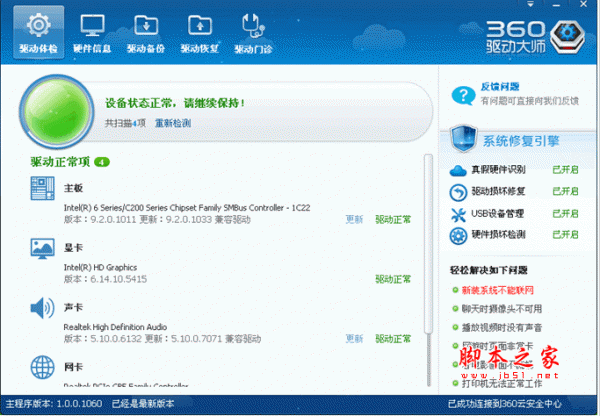
win10蓝屏多数原因都是驱动问题,在安装更新系统后,大家要第一时间下载360安全卫士和驱动之家进行系统修复和驱动安装升级,这样就会减少90%以上的蓝屏问题。



处理方法如下:
方法一.
1、连续重启然后强制关机三次,让win10系统自动进入高级启动选项。
2、在win10系统高级启动选项界面中,依次打开:

3、疑难解答 - 高级选项 - 启动设置, 在启动设置界面,找到并点击重启。

4、点击“禁用驱动程序强制签名”即可。

方法二.重建启动管理器
注:此方法需要具有恢复驱动器或可引导的Windows 10安装媒体。为此,您可以在此准备一个USB存储棒并下载ISO文件。下载ios文件的方法我们可以使用MediaCreationTool下载最新的官方ios。
1、插入可启动的USB驱动器并启动电脑。
2、按任意键从USB启动。
3、设置您的语言首选项,然后单击下一步。
4、选择修复您的计算机,然后解决问题。
5、单击高级选项并选择命令提示符。
要继续,请选择您的帐户,然后在“命令提示符”窗口中键入以下命令。不要忘了在每个命令后都按Enter键:
C:
cd boot
attrib bcd -s -h -r
bootrec / rebuildbcd
注意: C:这里代表根驱动器,所以如果需要的话,不要忘记将其更改为您的操作系统根驱动器。等待自动检测完成即可。
方法三.
如果以上两种方法都无法解决蓝屏问题,请重做系统。
以上就是小编给大家分享的win10蓝屏错误代码0xc0000428解决办法步骤了,遇到此问题的朋友快来看看吧!
相关内容
- win10 2004系统错误代码0x000000d1怎么解决?_windows10_Windows系列_操作系统_
- Win10下载KB4571756升级至20H2 Beta预览版19042.508的教程_windows10_Windows系列_操作系统_
- Win10预览版 Build 20215怎么手动下载更新?_windows10_Windows系列_操作系统_
- Win10如何查看虚拟内存的使用情况 Win10虚拟内存的查看方法_windows10_Windows系列_操作系统_
- win10控制面板变成英文如何改语言?_windows10_Windows系列_操作系统_
- 如何使用命令符修复系统 win10用命令符修复系统图文步骤_windows10_Windows系列_操作系统_
- Win10 Insider Preview Build 20211正式发布(附更新内容)_windows10_Windows系列_操作系统_
- QSV是什么视频格式 win10系统如何打开QSV格式的视频文件_windows10_Windows系列_操作系统_
- KB4568831导致ThinkPad笔记本崩溃和蓝屏的解决办法_windows10_Windows系列_操作系统_
- win10系统C盘哪些文件可以删除 win10删除C盘文件方法_windows10_Windows系列_操作系统_